|
Download Ansicht mit Spaltenfilter
|
Ziel:
In der Tabelle «Raumdaten» soll ein Raum zur Ansicht
herunter geladen werden
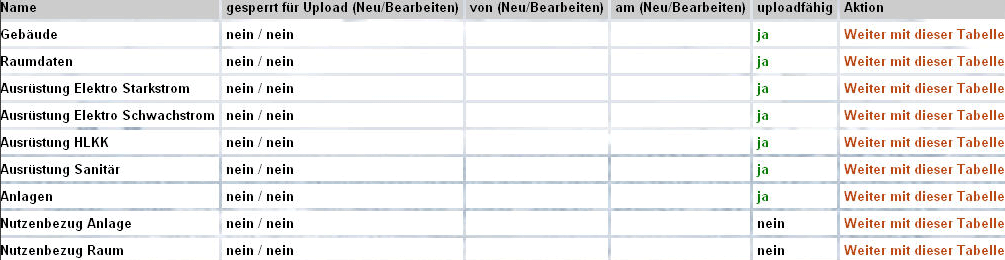
Bei Klick auf Daten Up- und Download erscheint das
Hauptmenü Daten Up- und Download.
[Klick auf Bild um Ansicht zu vergrössern.]
Nun klickt man in der zweiten Zeile «Raumdaten» auf Weiter mit dieser Tabelle
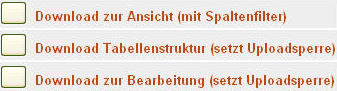
Es erscheinen folgende drei Links
Eventuelle Zeilenumbrüche in Memofeldern werden sowohl beim
Download als auch beim Upload mit [CRLF] kodiert.
Download zur Ansicht (mit Spaltenfilter)
Es erscheint folgendes Fenster
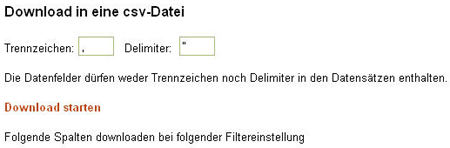
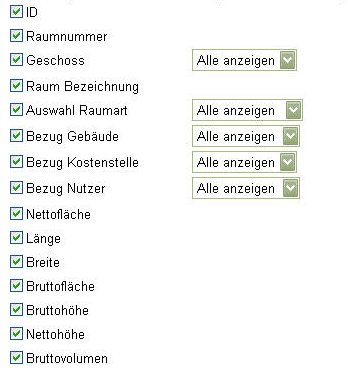
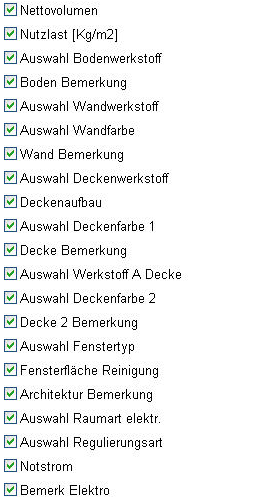
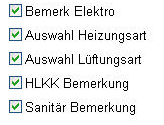

Hier kann nun durch Häkchen angewählt werden welche Spalten
downgeloadet werden sollen. Dies hat den Vorteil, dass die Datengrösse
reduziert wird und somit der Download schneller durchgeführt werden kann.
Ist der Dateidownload beendet, erkennt man die CSV- Datei
durch die Zusatzbemerkung „a,“ im Datei-Icon.

Wird diese Datei nun geöffnet wird Excel gestartet und der
Inhalt angezeigt:
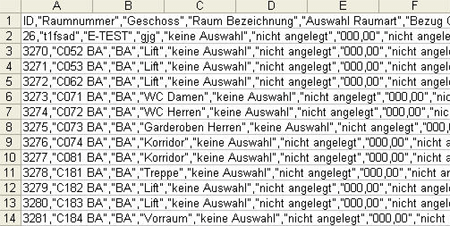
Es bedarf nicht viel um zu bemerken, dass mit dieser
Ansicht nichts angefangen werden kann. Die Datei muss in Excel importiert
werden. Siehe 3.9.3.2
Importieren einer CSV- Datei in Excel
Excel starten
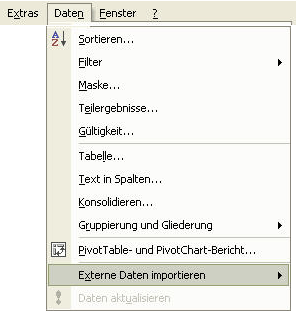
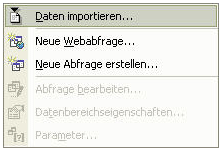
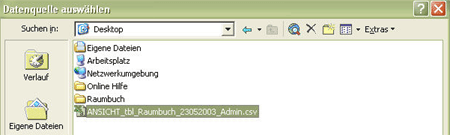
Beim Klicken auf Öffner erscheint der
Textkonvertierungsassistent:
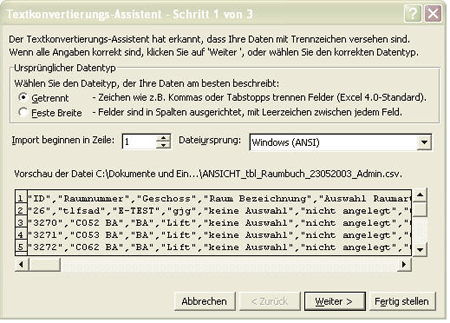
In diesem Dialog muss unbedingt das Feld «Getrennt»
angewählt sein und der Dateiursprung Windows (ANSI)
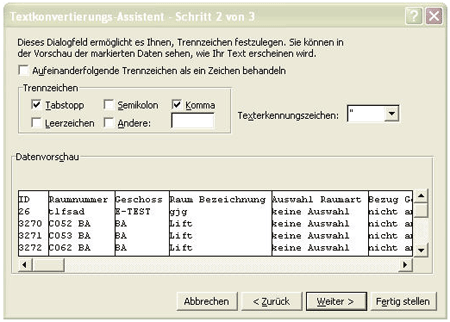
Hier ein Häkchen setzen bei «Tabstopp» und «Komma»

Auf Fertig stellen klicken
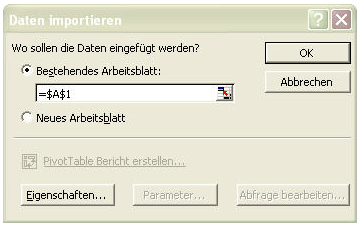
Wahl ob Datei im jetzigen oder in einem neuen Arbeitsblatt
eingefügt werden soll.
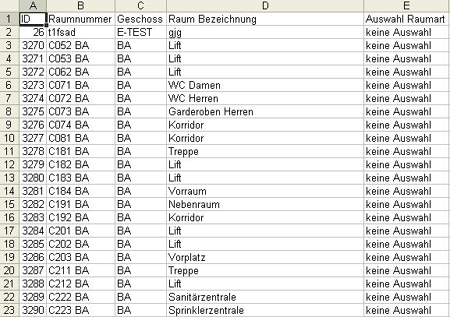
Danach sollte die Raumstruktur folgendermassen aussehen.
Jedes Attribut ist nun in einer separaten Spalte eingefügt.
|