|
Download Tabellenstruktur (setzt Uploadsperre)
|
Ziel:
In der Tabelle Raumdaten soll ein neuer Raum eingefügt
werden
Bei Klick auf Daten
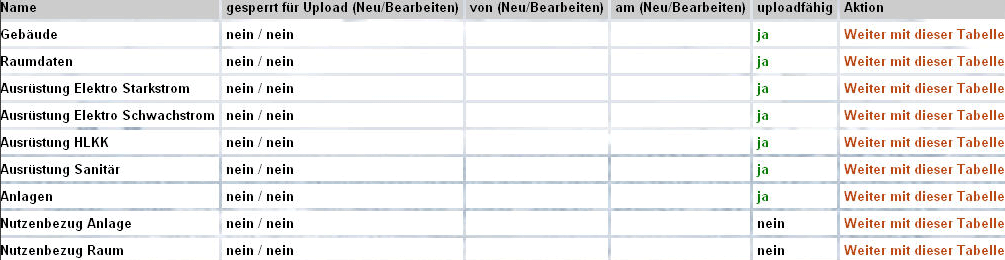
Up- und Download erscheint das Hauptmenü Planereingabetool
[Klick auf Bild
um Ansicht zu vergrössern.]
Nun klickt man in der zweiten Zeile «Raumdaten» auf Weiter mit dieser Tabelle
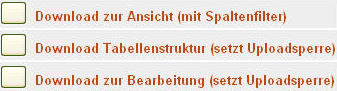
Es erscheinen folgende drei Links
Eventuelle Zeilenumbrüche in Memofeldern werden sowohl beim
Download als auch beim Upload mit [CRLF] kodiert.
Download Tabellenstruktur (setzt Uploadsperre)
Es erscheint folgendes Fenster
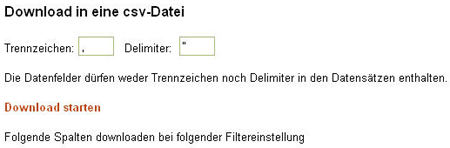
Hier kann nun durch Häkchen angewählt werden welche Spalten
downgeloadet werden sollen. Dies hat den Vorteil, dass die Datengrösse
reduziert wird und somit der Download schneller durchgeführt werden kann.
Ist der Dateidownload
beendet, erkennt man die CSV- Datei durch die Zusatzbemerkung
„a,“ im Datei-Icon


Wird diese Datei nun geöffnet wird Excel gestartet und der
Inhalt angezeigt:

Es bedarf nicht viel, um zu bemerken, dass mit dieser
Ansicht nichts angefangen werden kann. Die Datei muss in Excel importiert
werden. Siehe 3.9.3.2
Importieren einer CSV- Datei in Excel
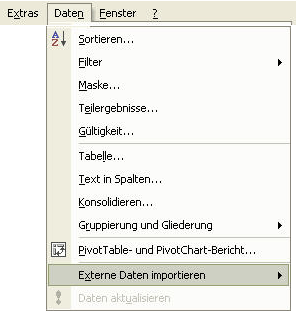
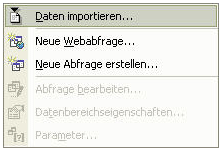
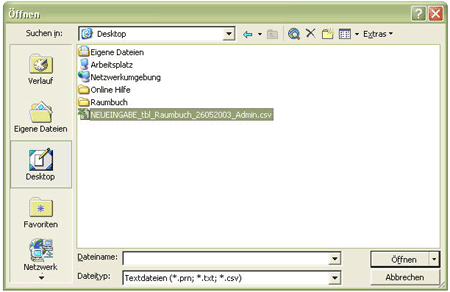
Beim Klicken auf Öffner erscheint der
Textkonvertierungsassistent:
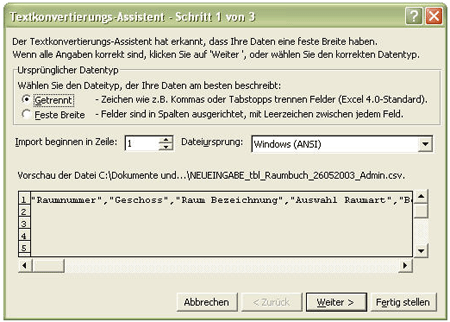
In diesem Dialog muss unbedingt das Feld
„Getrennt“ angewählt sein und der Dateiursprung
Windows (ANSI)
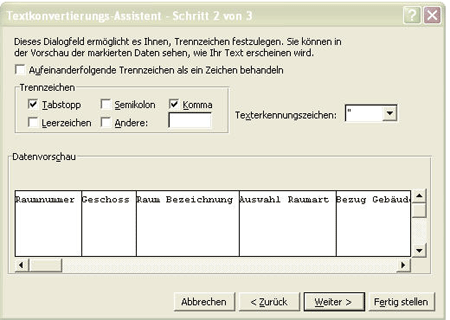
Hier ein Häkchen setzen bei „Tabstopp“ und
„Komma“
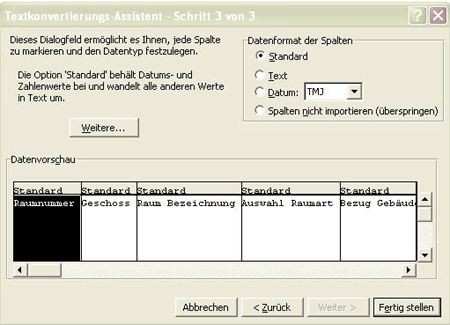
Auf Fertig stellen klicken
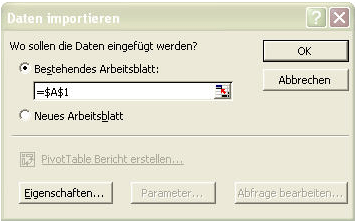
Wahl ob Datei im jetzigen oder in einem neuen Arbeitsblatt
eingefügt werden soll.
Danach sollte die Tabellenstruktur folgendermassen
aussehen. Jedes Attribut ist nun in einer separaten Spalte eingefügt.

Nun können in den diversen Spalten die Daten des neuen
Raumes eingegeben werden. Folgendes ist zu beachten:
Wenn man in der SQL-FMDB in die Raumdaten geht sieht man
folgendes:

Die Felder welche unbedingt ausgefüllt werden müssen sind
mit einem * gekennzeichnet. Diese Felder werden benötigt, damit das
SQL-Programm die nötigen Tabellenverknüpfungen vornehmen kann:
Unbedingt zwingend sind hier alle Felder.
Einige Felder besitzen ein Auswahlfeld. Bsp. bei Raumart,
können diverse Attribute ausgewählt werden.
Es gibt aber auch einige Auswahlfelder, bei denen nichts
erscheint beispielsweise Kostenstelle. Dies liegt daran, dass dort noch
keine dazugehörende Tabelle existiert.
Will man nun in der downgeloadeten csv. Liste einen neuen
Raum eintragen, geht man folgendermassen vor:

- In den Spalten Raumnummer, Geschoss, Raumbezeichnung und
Nettofläche, gibt man die gewünschten Daten ein.
- In der Spalte „Auswahl Raumart“ dürfen nur
Daten eingegeben werden, welche mit den Bezeichnungen im Auswahlfeld
übereinstimmen.
Wie weiss man nun was für Daten man im Feld „Auswahl
Raumart“ eingeben kann? Dafür geht man in die FMDB und klickt auf
die Hyperlinks Raumdaten -> Raumbuch Basisdaten -> Button
„Neuer Raum“ -> und auf das Auswahlfeld „Raumart
*“.
Hier erscheinen nun alle Raumarten welche in der Excelliste
eingegeben werden dürfen.
- In den Spalten Bezug Kostenstelle und Bezug Nutzer muss
man folgendes eintragen 000,00 und nicht angelegt. Dies ist aber nur
vorübergehend.
Sobald die neuen Module von G&R angelegt wurden, kann
der Benutzer dann die richtigen Daten eingeben.
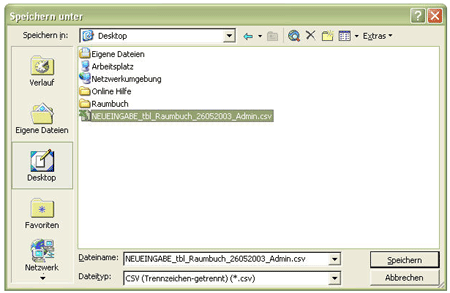
Wurde alles eingegeben, speichert man die Datei als csv.
unter dem selben Namen ab wie man sie downgeloadet hat.
Klick auf OK


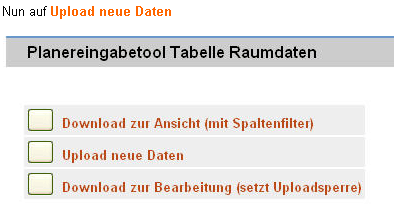
Es erscheint das Upload-Fenster
Hier wählt man „Durchsuchen“
Bitte beachten Sie, dass die einzelnen Felder mit
Semikolons getrennt sind und in den Feldern selbst keine Semikolons
auftreten.
Bitte wählen Sie die hochzuladende Datei:

Nachdem Sie senden geklickt haben, wird die Datei hochgeladen
(was je nach Grösse einige Zeit dauern kann) und dann der Re-Import
automatisch gestartet.
oder
wenn Sie die Datei per FTP hochgeladen haben, geben Sie
bitte hier Ihren Namen an und klicken auf "übernehmen", sobald
sie vollständig hochgeladen ist (bitte keinenfalls vorher, da sonst der
Re-Import unvollständig sein könnte).

Und wählt die entsprechende Datei
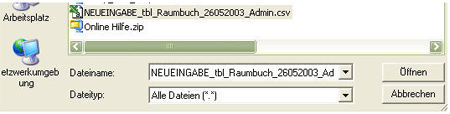
Klick auf „Öffnen“ und dann auf Button
„Senden“
Wurde alles richtig gemacht, erscheint die Meldung:
Upload erfolgreich.
2 Datensätze wurden importiert
Nun muss noch die Uploadsperre aufgehoben werden

|